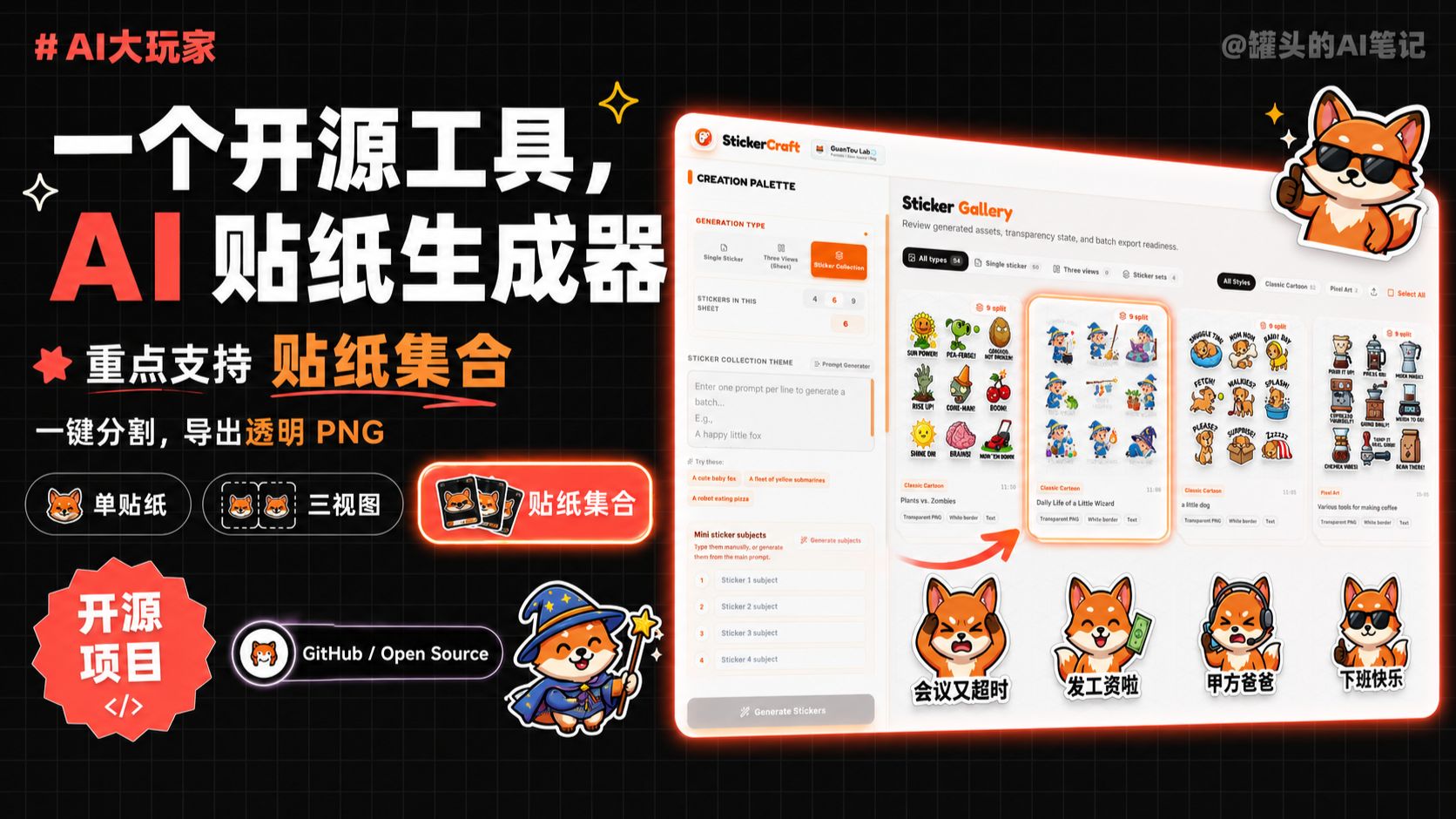
哈喽,大家好,这里是罐头。今天我又来跟大家分享一个新鲜出炉的开源项目。
https://sticker.guantou.site
之前我做的缪斯 UI,那个能用 AI 在画布上生成各种设计图的工具,大家反馈都很喜欢,在 GitHub 上也收获了不错的关注。没看过的小伙伴可以去翻翻我之前的项目。而今天这个新项目更加聚焦,是一个专门用 AI 做贴纸的工具。
你有没有过这种感受?想找一套主题贴纸,要么风格不统一,要么背景不是透明的,用起来特别麻烦。手动去底又费时费力,做出来的效果还不一定好。我就是被这个痛点折磨了很久,所以干脆自己做了一个开源神器,让你说一句话,就能出一套贴纸。它还能自动切分,导出的全是透明底,直接就能用。
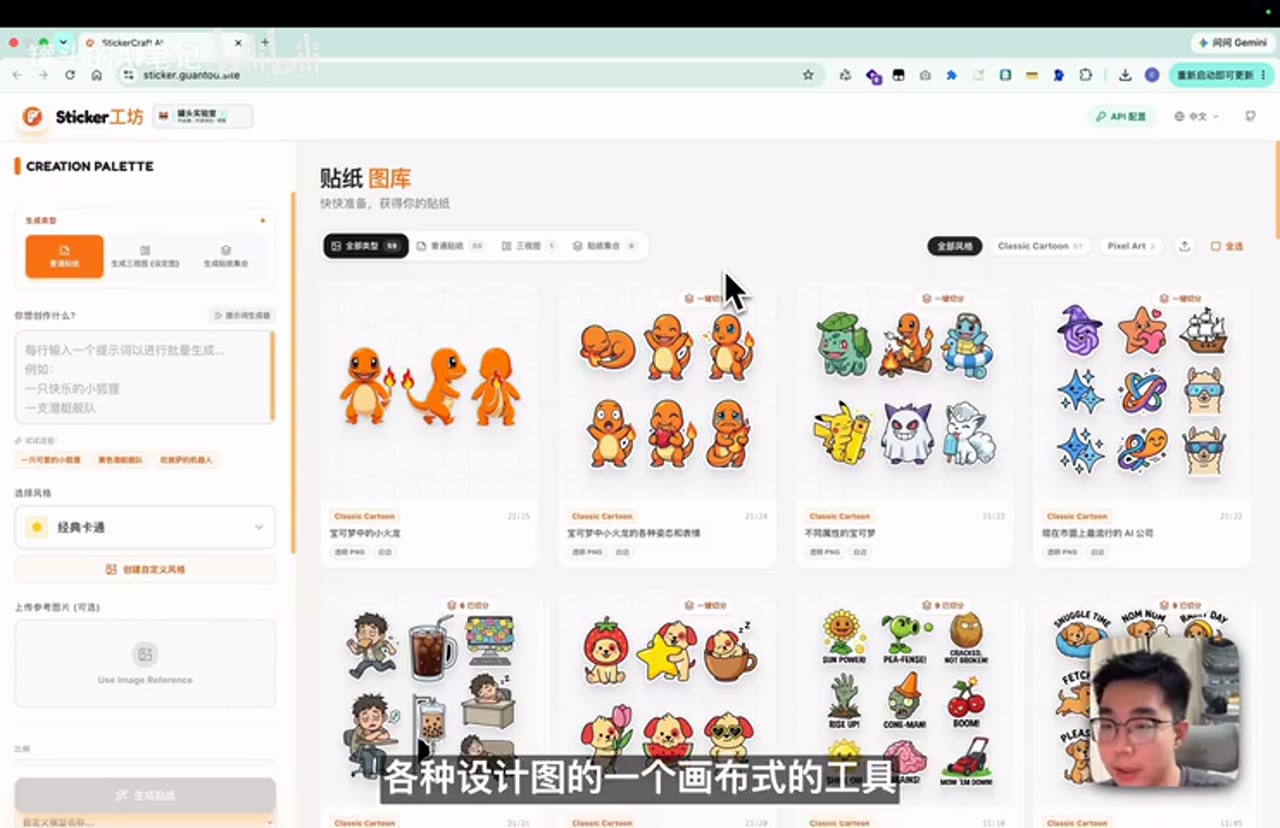
它能做什么?
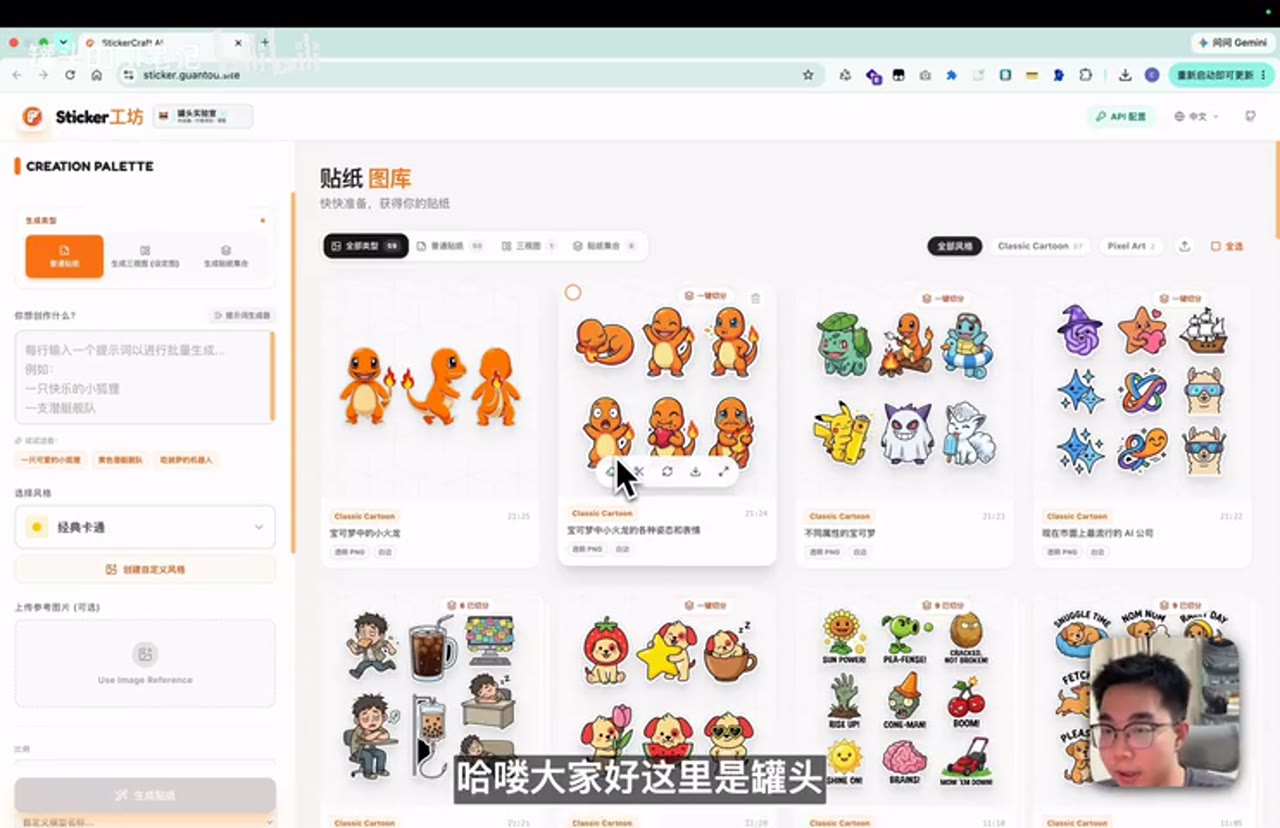
这个工具的功能非常直接。你可以在屏幕上看到,它能生成一整套贴纸集合。比如,我让它生成了一套“宝可梦”主题的贴纸。当然,不同的主题都能驾驭。
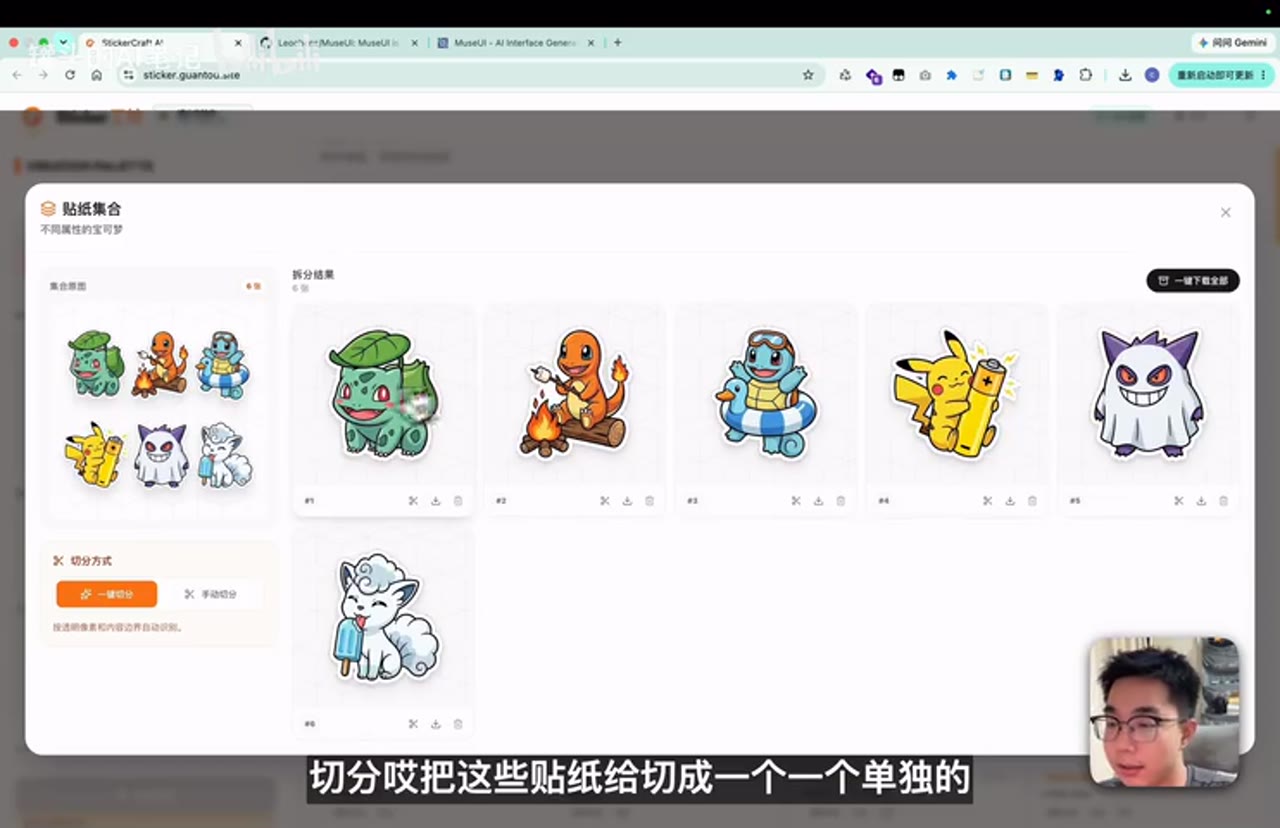
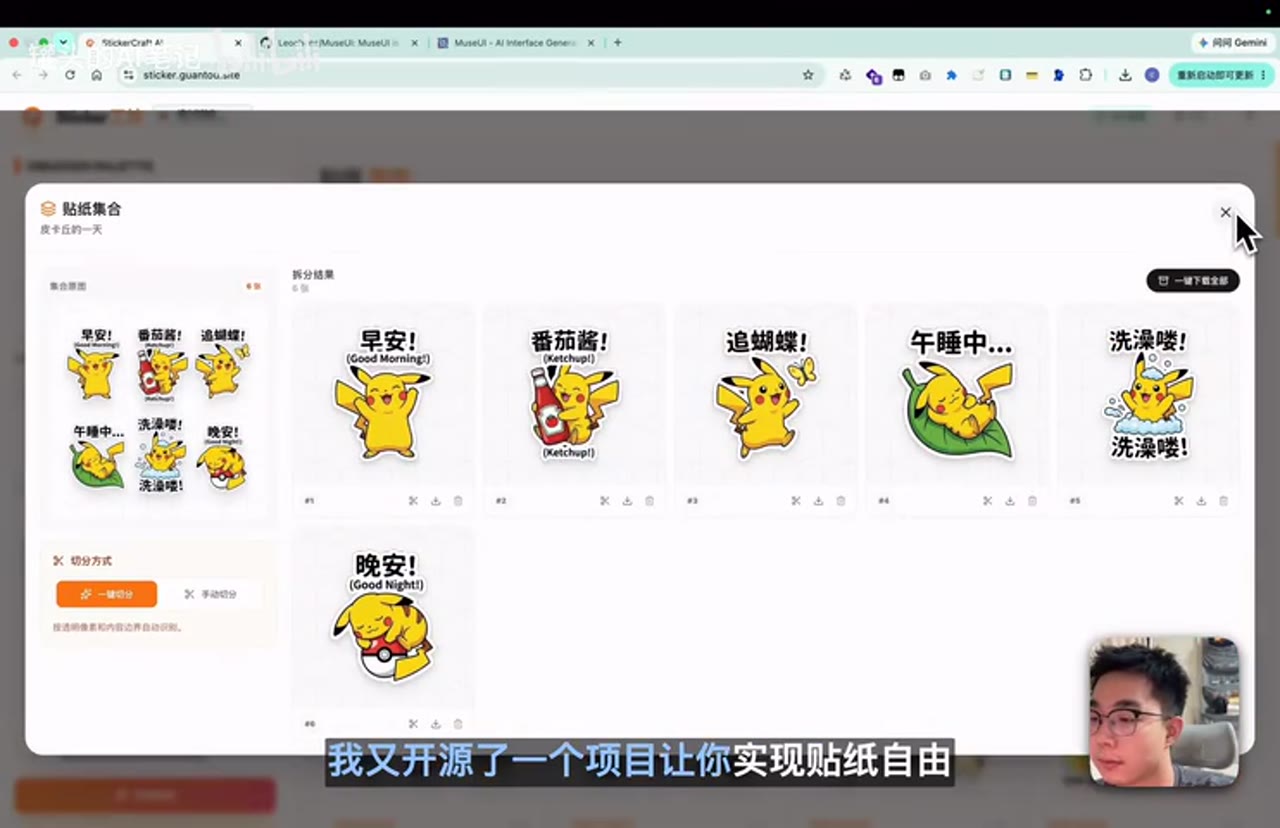
更重要的是处理方式。你只需点击“一键切分”,这些贴纸就会自动被切割成一个个独立的小图。每一张贴纸的底都是透明的,无需二次加工。你可以直接使用,也可以一键下载全部。下载下来的压缩包里,每张图都是即拿即用的透明底 PNG。
除了集合类型的贴纸,它还能做一些创意设定。比如,我试着让它生成一个小火龙的三视图,效果相当不错。如果你想做单个的贴纸图,也完全没问题,甚至还能在贴纸上生成配套的文字。
怎么使用?完整操作流程
使用过程非常简单,跟着我一步步来就好。
第一步:配置 API 和缪斯 UI 一样,使用前需要先配置 API。我强烈建议大家使用官方 API,因为它的稳定性最好,生成效果也更有保障。直接在设置里填入官方的地址和 Key 就行。如果没有官方的,使用其他来源的站点也可以。
第二步:输入你的创意提示词 配好之后,就可以在输入框里写下你想要的主题了。之前试了小火龙,这次我们来换一个——试试“皮卡丘的一天”。
第三步:选择模式并设置数量 输入提示词后,选择“贴纸集合”模式。在这里,你可以设置子贴纸的数量,也就是一张大图上你想放多少张贴纸。我设了 6 个,你想改成 9 个或者更多都行,丰俭由人。
第四步:让 AI 自动填充贴纸内容 接下来,你需要为每一张贴纸编写具体的内容描述。别担心,完全不用你手动苦想。直接点击“AI 生成子内容”,它就会根据你的主题自动完成填充。稍等片刻,就能看到它已经为每个格子生成好了具体的点子,比如“刚起床拉伸”“抓蝴蝶”等等。
第五步:选择风格与字体 项目内置了多种风格,最常用的有卡通风格和像素艺术。我们就拿卡通风格来演示。同时,你也可以在下方选一个字体,让工具为每张贴纸都配上相应的文字描述。
第六步:生成贴纸 一切准备就绪,点击“生成贴纸”按钮。稍等一会,你就能看到生成的贴纸效果非常好。
贴纸的后处理与下载
生成之后,我们点开大图看一看。可以清晰地看到,贴纸已经是透明底的了,省去了你自己去底的麻烦。每一张的边缘和底色都处理得干干净净。
接下来就是见证魔法的时刻。直接点击“一键切分”,它会自动把大图中的每一张贴纸都切割成独立的小文件。然后点击“一键下载全部”,所有小贴纸就会打包成一个压缩包到你手里。
我们到文件夹里确认一下效果。每张小贴纸都切得整整齐齐,并且背景全是透明的。你可以把它拖到任何地方,放到任何背景上,它都是完美的透明图层,非常好用。
如果你对某张图的自动切分效果不太满意,还可以进行手动微调。点击贴纸旁的“剪刀”按钮,就能在边边角角做一些手动的修整,自由度很高。
项目已开源,欢迎来玩
这个项目目前已经在 GitHub 上完全开源了。你可以在项目界面右上角找到 GitHub 的小标志,点击就能看到项目地址。另外,我还在那里放了一个“罐头实验室”的入口。点击它,你就能看到我更多的项目,包括最新的开发和我的个人作品主页。主页我也是花了一番心思去设计的,自己觉得还挺好看。如果你对这类 AI 创意工具感兴趣,欢迎持续关注。
结尾
这就是这期视频分享的全部内容了。希望这个工具能帮你从贴纸制作的琐碎中解放出来,真正实现“贴纸自由”。如果这个项目有帮到你,别忘了给我一个支持,我们下期再见!