![[实战]飞书多Agent玩法再升级!群聊虽好,但是不如连接多个机器人香!](/upload/16-9-QQGQ.png)

官方文档如何在飞书插件中配置 OpenClaw 关联多个飞书机器人,对应不同Agent
下面是罐头的实践笔记,
由于官方文档是面向技术人员的,所以对小白可能不太友好。
下面我会整理一份直接可用的 Skill 给大家使用。
前言
群聊管理多个Agent的局限性
之前给大家分享过使用群聊来管理 OpenClaw 的多个 Agent。虽然那个方法能够通过不同的群聊路由到每一个 Agent,但存在以下几个问题:
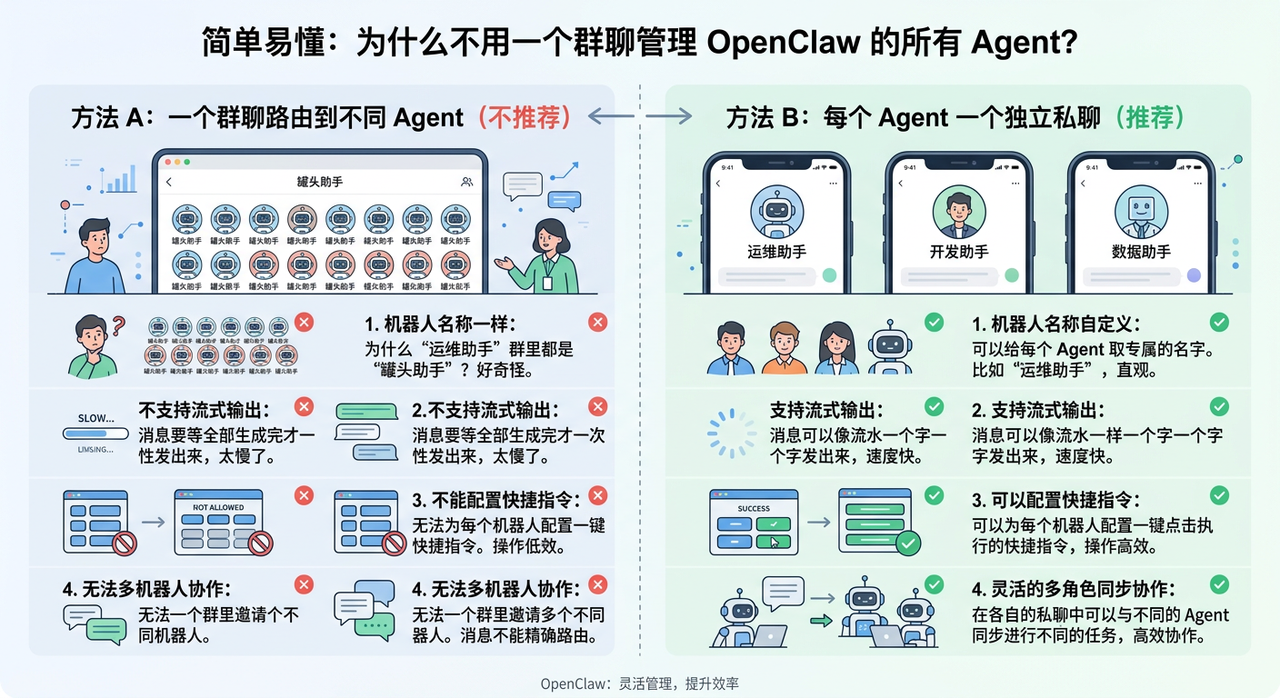
机器人名称都一样,并邀请名称相同的机器人进群。这可能会让一些小伙伴产生误解,比如:为什么我的群聊明明是一个“运维助手”,却必须邀请一个叫“罐头助手”的机器人进群?这种体验确实有些奇怪。
机器人流式输出的局限性。我们之前分享过如何实现流式输出,但目前在群聊模式下是不支持该方案的,只有在私聊时才能看到流式效果。
不能配置快捷指令。因为群聊本身已经是一种特定的交互模式,你无法为每个机器人配置独立的快捷指令。如果是机器人私聊,你可以配置一键点击即可执行的快捷指令,操作更加高效。
无法在一个群聊中邀请多个机器人来同步协作,这也是一个很要命的问题。因为在群聊中始终只有一个机器人,你无法一次性路由不同的消息给不同的机器人。
机器人Agent一对一的好处
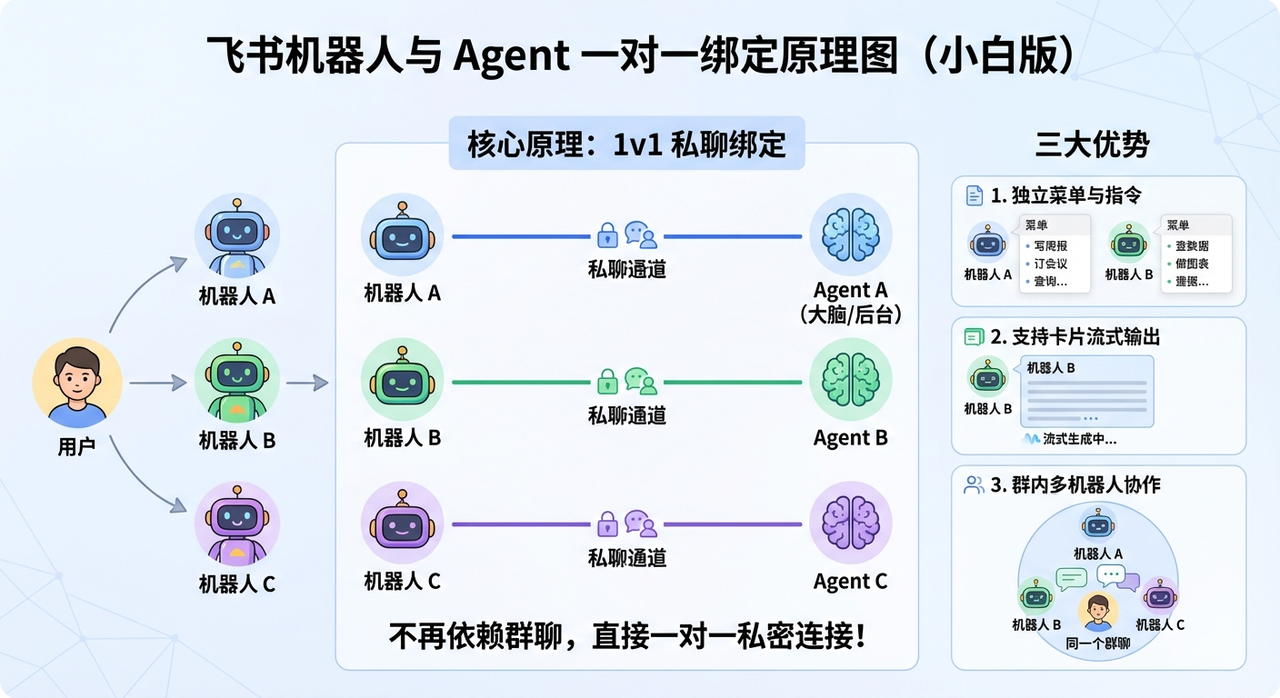
专人专事,各司其职,非常符合直觉,支持流式输出,支持快捷指令。
一些科普和说明
群聊方式多Agent管理
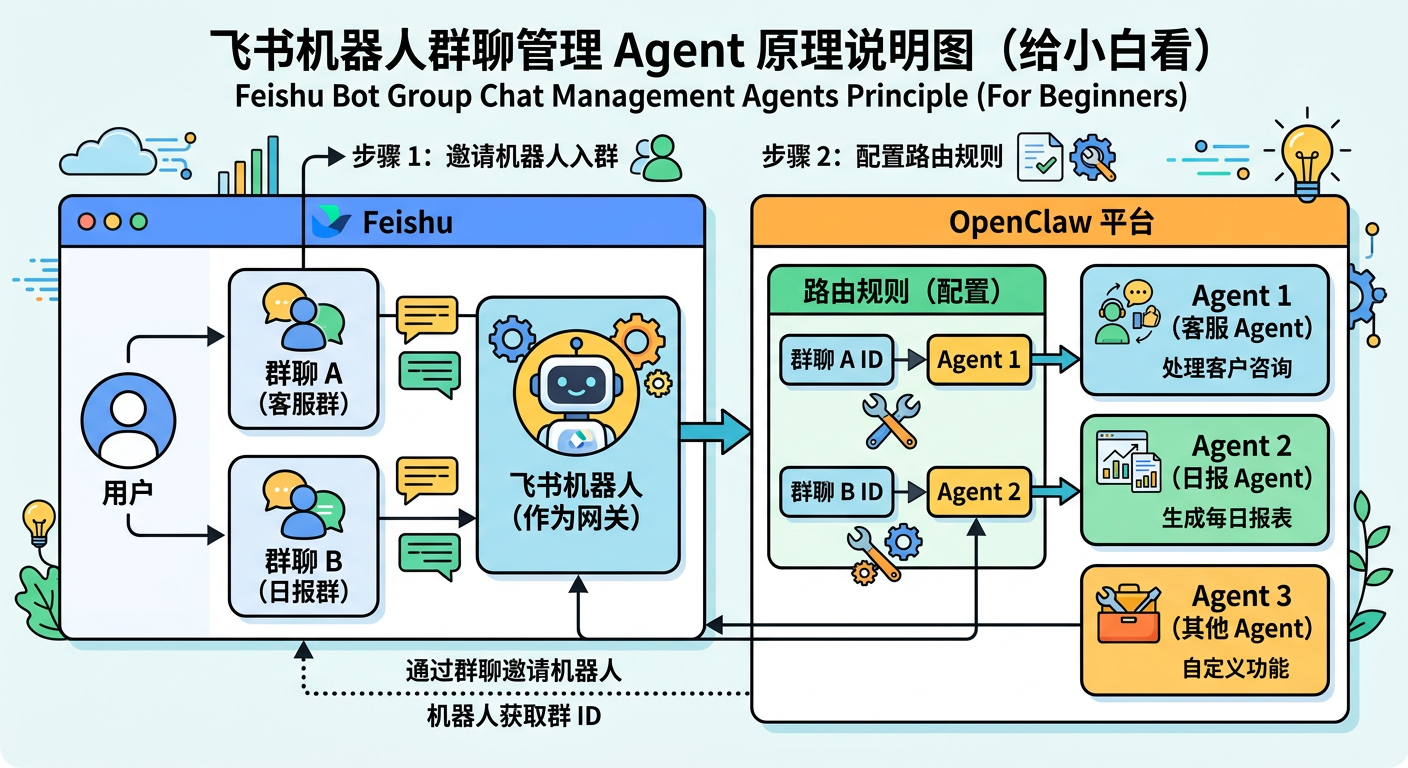
大家的问题: 群聊怎么绑定Agent,回复的时候身份混淆,如何设置不用@就可以回复,拿不到群聊id等。
机器人和Agent一对一管理
首先需要使用这个链接创建一个openclaw专用的飞书机器人,这个机器人会把权限和回调自动配置好。你只需要输入名称和选个头像就行了 https://open.feishu.cn/page/openclaw?form=multiAgent
创建机器人
首先需要使用这个链接创建一个openclaw专用的飞书机器人,这个机器人会把权限和回调自动配置好。你只需要输入名称和选个头像就行了 https://open.feishu.cn/page/openclaw?form=multiAgent
安装罐头自研的skill
由于官网的文档是给专业人员看的,普通小白操作起来非常麻烦,所以我就把这个SOP固化成SKILL技能,分享给大家,直接安装就行,三联支持一下俺就可以啦!
下载地址为:
https://pan.quark.cn/s/f3664af0f5c5
下载完成后,把那个压缩包feishu-bot-manager.zip发给你的Agent(也可以是HR Agent)下载后安装技能。如果能看到skill列表中有这个飞书机器人的安装技能就可以了
或者你也可以使用这个话术来让你的openclaw自己安装:
在你的工作目录下执行 clawhub install guantou-feishu-bot-connector来安装技能,安装完成后帮我解释技能的作用。
如果想看看具体是怎么做的,这里SKILL.md给大家看看。
---
invocations:
  - words:
      - 添加飞书机器人
      - 配置飞书机器人
      - 新增飞书账户
      - 添加机器人账户
      - feishu bot
      - 飞书多账户
    description: 交互式添加新的飞书机器人账户并绑定 Agent
---

# feishu-bot-manager

飞书多账户机器人配置管理 Skill。

## 路由绑定方案

### 方案 1:账户级绑定
该飞书账户的所有消息 → 指定 Agent

**适用场景**:一个机器人专门服务一个 Agent。比如创建一个"销售机器人",它的所有消息都由"销售 Agent"处理。

**生成的绑定**:
```json
{ "agentId": "recruiter", "match": { "channel": "feishu", "accountId": "bot-sales" } }
```

### 方案 2:群聊级绑定
特定群聊的消息 → 指定 Agent

**适用场景**:把 Agent 绑定到特定群聊。多个机器人在群里,但不同群聊分配给不同 Agent。

**生成的绑定**:
```json
{ "agentId": "recruiter", "match": { "channel": "feishu", "peer": { "kind": "group", "id": "oc_xxx" } } }
```

**注意**:群聊级绑定优先级更高,会覆盖账户级绑定!

## 使用方式

### 交互模式(通过对话)

直接说:"添加飞书机器人"

我会询问:
1. App ID 和 App Secret
2. 账户信息(账户 ID、机器人名称)
3. **选择路由绑定方案**(账户级/群聊级)
4. 选择绑定的 Agent
5. 群聊 ID(如果选群聊级绑定)
6. 预览确认后执行

### 命令行调用

```bash
# 账户级绑定 - 该机器人所有消息都由指定 Agent 处理
openclaw skills run feishu-bot-manager -- \
  --app-id cli_xxx \
  --app-secret yyy \
  --account-id bot-sales \
  --agent-id recruiter \
  --routing-mode account

# 群聊级绑定 - 特定群聊的消息由指定 Agent 处理
openclaw skills run feishu-bot-manager -- \
  --app-id cli_xxx \
  --app-secret yyy \
  --account-id bot-sales \
  --agent-id recruiter \
  --chat-id oc_xxx \
  --routing-mode group
```

## 参数说明

| 参数 | 必填 | 说明 |
|------|------|------|
| --app-id | ✅ | 飞书 App ID (cli_xxx) |
| --app-secret | ✅ | 飞书 App Secret |
| --account-id | ❌ | 账户标识,默认自动生成 |
| --bot-name | ❌ | 机器人名称,默认 "Feishu Bot" |
| --dm-policy | ❌ | DM 策略: open/pairing/allowlist,默认 open |
| --agent-id | ❌ | 要绑定的 Agent ID |
| --chat-id | ❌ | 群聊 ID (oc_xxx),群聊绑定时需要 |
| --routing-mode | ❌ | 路由模式: account/group,默认 account |

## 配置结构示例

添加新机器人后,配置会变成这样(保留现有配置):

```json
{
  "channels": {
    "feishu": {
      "enabled": true,
      "appId": "cli_现有",           // ← 保留不动
      "appSecret": "现有Secret",      // ← 保留不动
      "dmPolicy": "open",
      "accounts": {                    // ← 新添加
        "bot-new": {
          "appId": "cli_xxx",
          "appSecret": "yyy",
          "botName": "新机器人",
          "dmPolicy": "open",
          "allowFrom": ["*"],
          "enabled": true
        }
      }
    }
  },
  "bindings": [
    {                                  // ← 新添加
      "agentId": "recruiter",
      "match": {
        "channel": "feishu",
        "accountId": "bot-new"       // 或 "peer": { "kind": "group", "id": "oc_xxx" }
      }
    }
  ]
}
```

## 流程

1. 检查并备份现有配置
2. 添加新账户到 `channels.feishu.accounts`
3. 根据选择的路由模式添加 binding
4. 设置 `session.dmScope` 为 `per-account-channel-peer`
5. 重启 Gateway

## 注意事项

- **保留现有配置**:现有 `appId/appSecret` 完全不动
- **自动备份**:修改前自动备份 openclaw.json
- **dmScope 设置**:自动设置会话绑定颗粒度
- **重启 Gateway**:重启后约 10-30 秒恢复服务
- **恢复方法**:如出问题可用备份文件手动恢复
使用skill安装飞书机器人
执行流程
1. 备份现有配置 (openclaw.json.backup.时间戳)
        │
2. 添加新账户到 channels.feishu.accounts
        │
3. 根据路由模式添加 binding
        │
4. 自动设置 session.dmScope = per-account-channel-peer
        │
5. 重启 Gateway (约 10-30 秒恢复)
        │
6. 验证状态 (channels status --probe)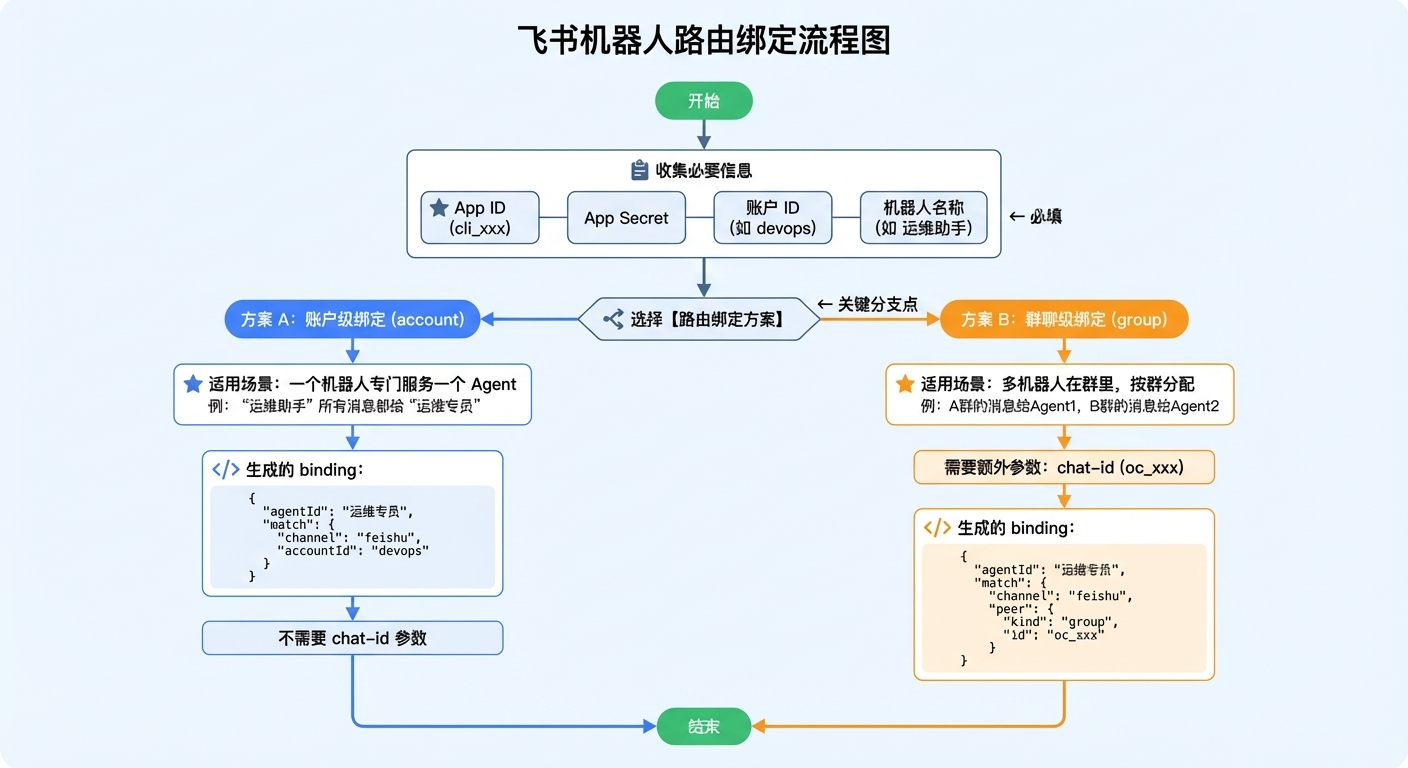
使用方式
使用统一激活话术来激活
你有一个feishu-bot-manager技能,使用这个技能添加机器人
绑定已有的Agent到飞书机器人
你有一个feishu-bot-manager技能,使用这个技能添加机器人,绑定到【运维专员】的Agent。
新建一个Agent同时绑定到飞书机器人
你有一个feishu-bot-manager技能,使用这个技能添加机器人,新建一个【日程小助手】的Agent,对他的要求如下:xxx