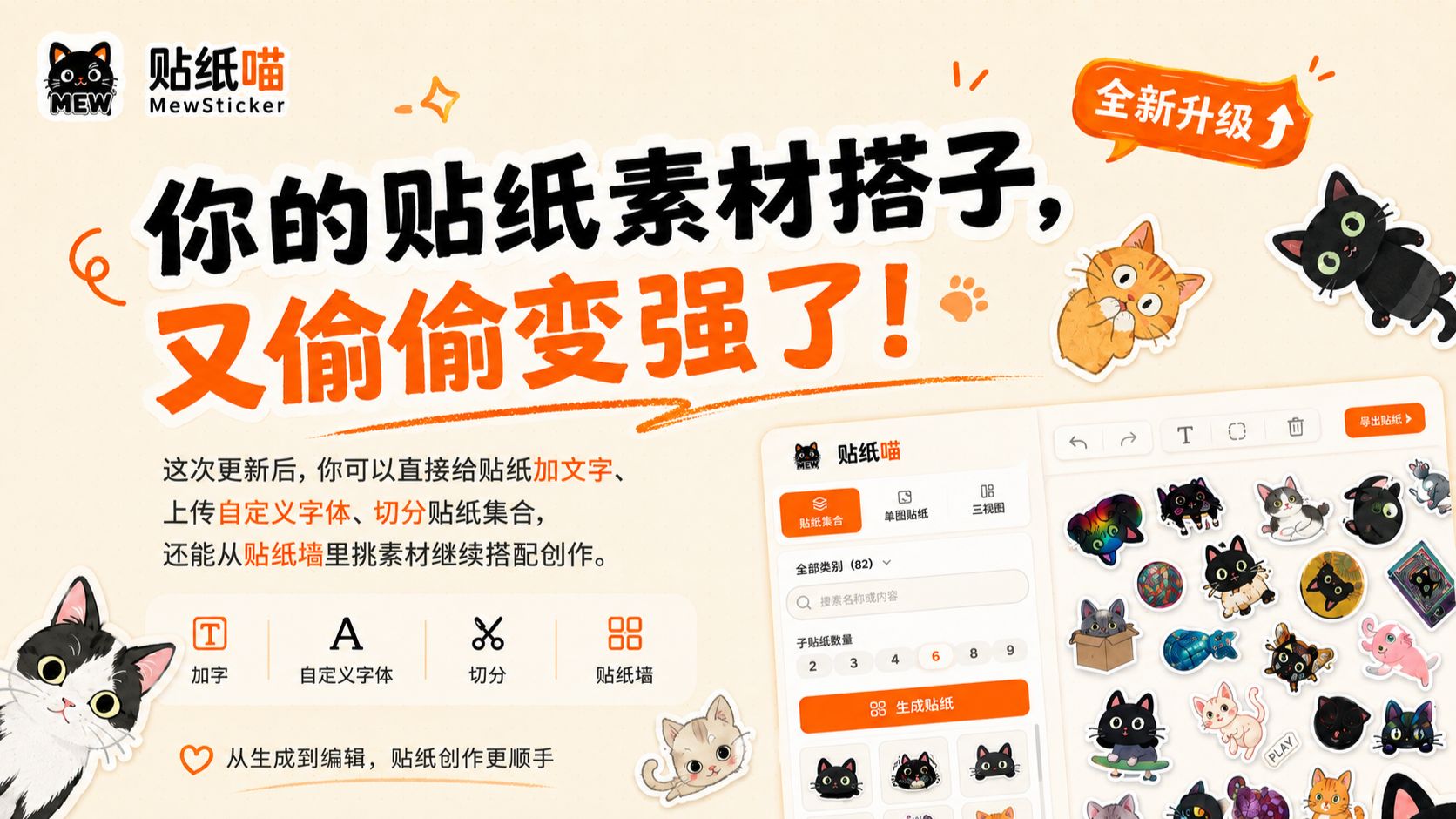

贴纸制作神器更新!从StickerCraft到贴纸喵
自从我的StickerCraft上线以来,大家在后台提了不少建议。这次我带来的新版更新,不只是换了个名字——StickerCraft正式更名为MewSticker贴纸喵,更重要的是把整个贴纸制作流程重新梳理了一遍。
体验地址 https://sticker.guantou.site/
以前大家使用AI贴纸工具,很多时候痛点在于:生成之后如果白边不理想、切分不准确,或者想加文字、换风格,还得导出到别的软件里继续处理。这次更新,我把这些步骤尽量都放进了一个工作台里,从灵感生成到成品导出,尽量一站式完成。
可以先看一下整体更新方向:风格样例更丰富,生成设置更灵活,后处理更强大,管理搜索更方便。
风格样例:更多选择,还能收藏置顶
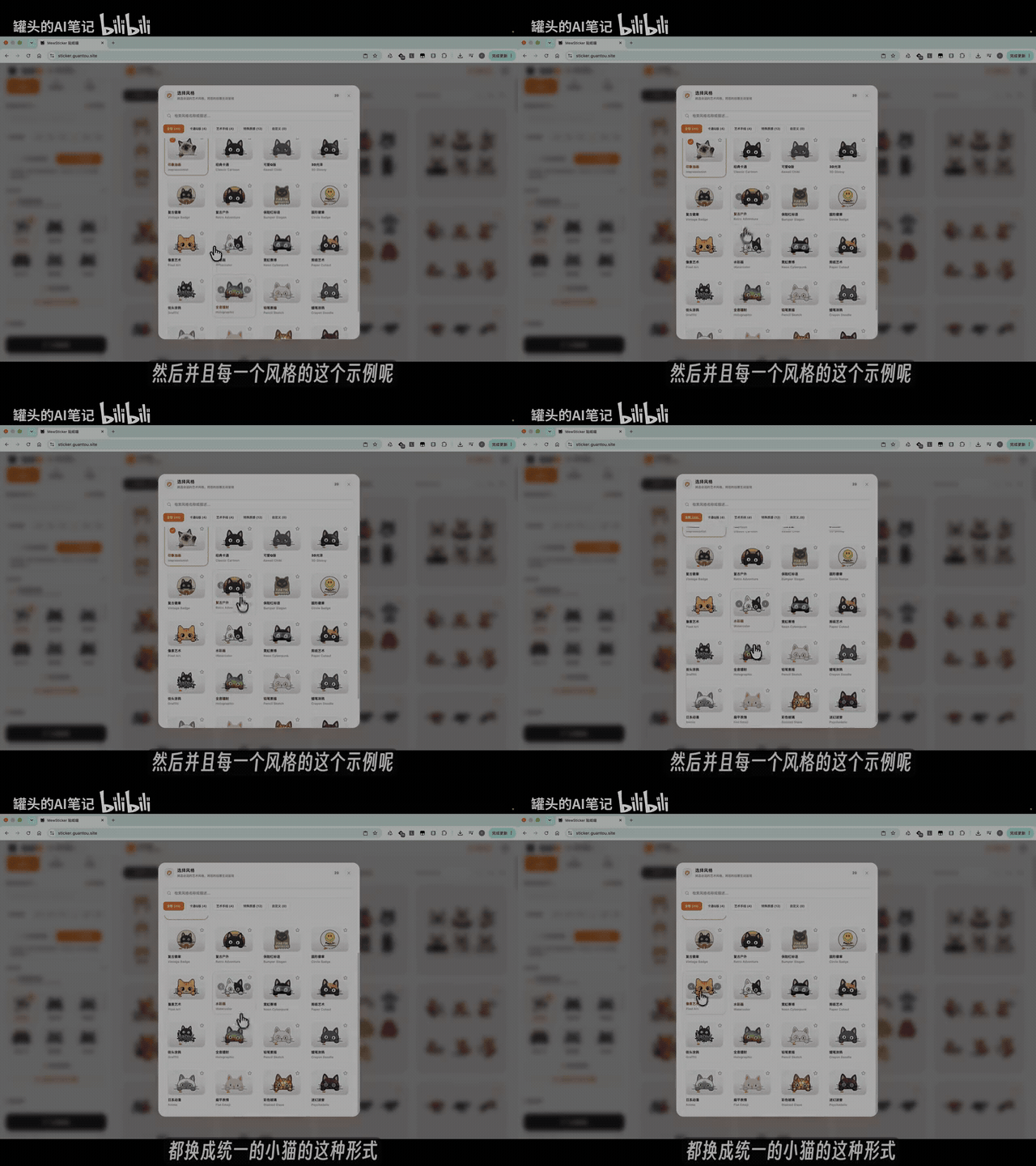
这次在风格样例这里增加了很多不同的选项,比如涂鸦风、镭射风、玻璃风,这些都是新加入的。
有一个细节是,每一个风格的示例都换成了统一的小猫形式。这样做的好处是,你在判断风格差异的时候,不会被画面主体分散注意力,更容易看出不同风格之间到底差在哪里。
当然,你也可以左右切换查看其他示例。如果遇到特别常用的风格,可以把它收藏起来。收藏的像素风格会在这里进行置顶显示,这样下次进入的时候就能直接看到最常用的那个风格,不用再翻来翻去。
生成设置:自由发挥,也可以精确控制
本次更新还增加了一个很实用的选项:不指定贴纸风格。也就是说,你可以让AI去自由发挥具体是什么风格,这样在灵感阶段会更开放一些。
如果你想要更可控的结果,可以在这里选择是生成不同主题多贴纸,还是同一主题多贴纸。
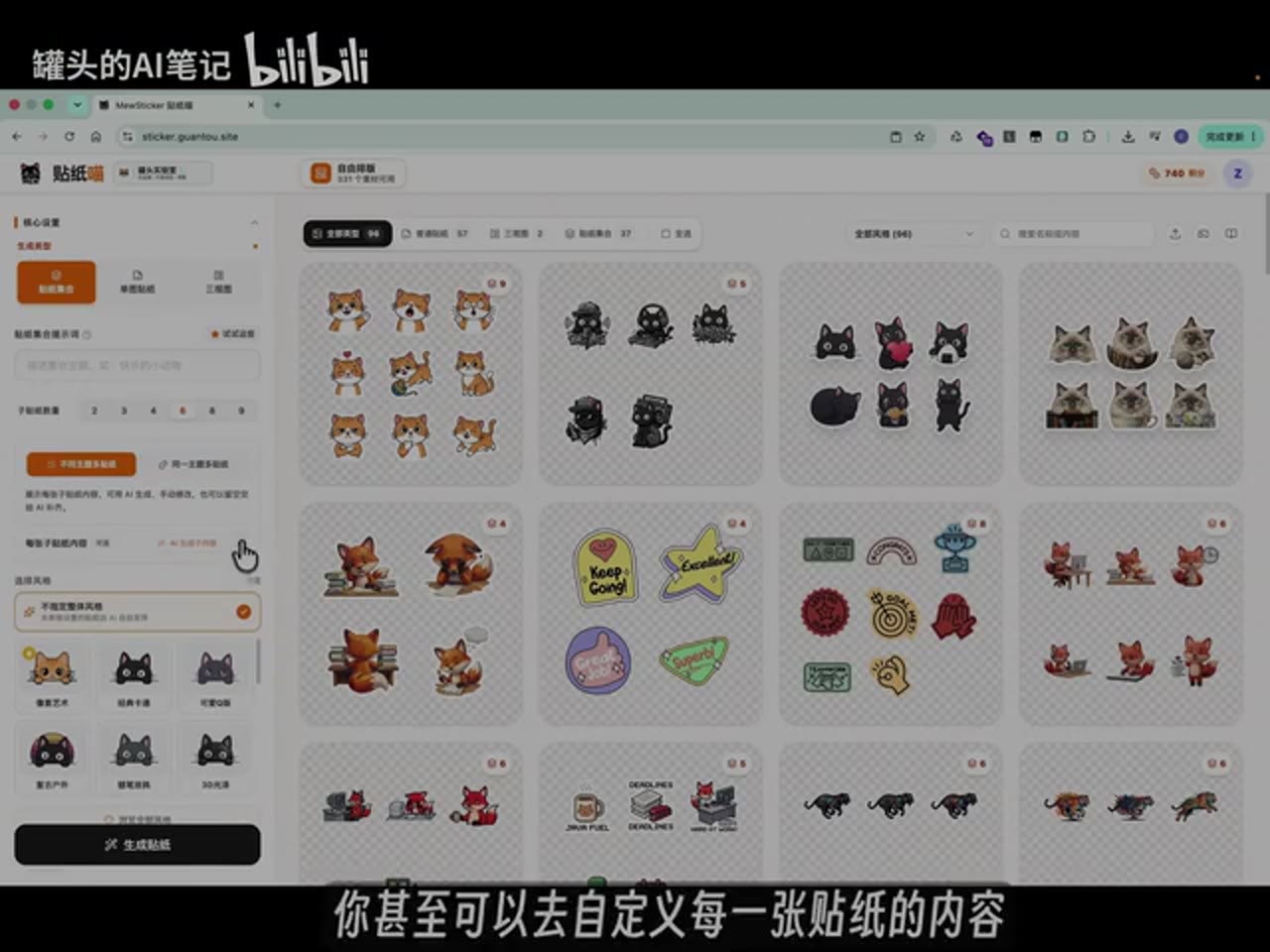
选择不同主题多贴纸的话,甚至可以去自定义每一张贴纸的内容,以及每一个贴纸的风格。这样一批生成出来,就能同时覆盖多个方向。
文字也可以提前指定。在下方勾选生成文字之后,就可以在这里为每一张贴纸指定文字内容。
数量显示也做了优化,现在可以方便地选择生成两张,还是最多九张贴纸。
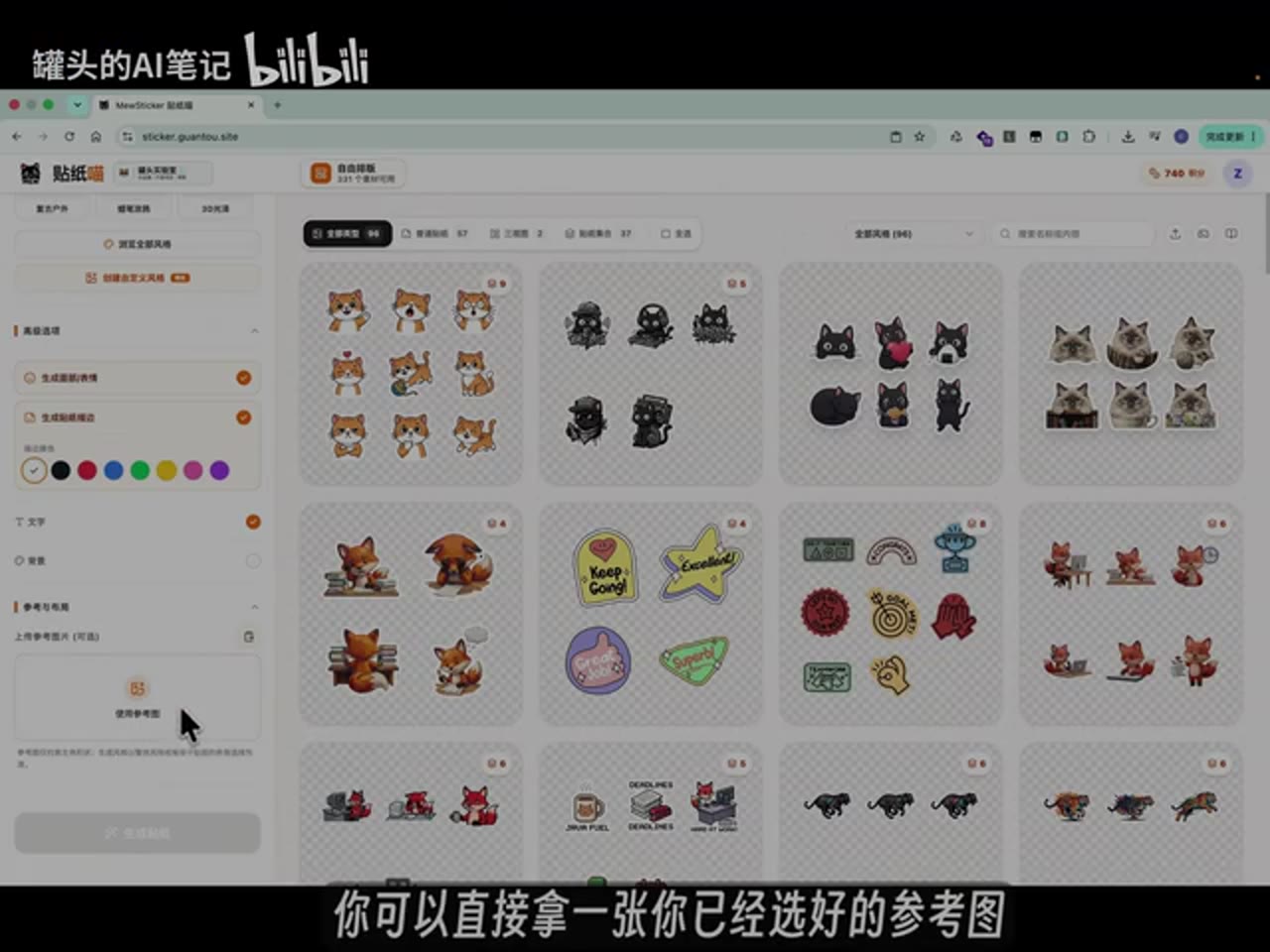
在参考布局这里,新增了上传参考图片的选项。你可以直接拿一张已经选好的参考图,直接粘贴进来就可以。
比如说,我觉得这张小猫的贴纸不错,就点一下复制,然后来到这里直接点粘贴就可以了。这样就不用再先下载贴纸、再上传,整个流程顺畅很多。
生成演示:一张像素风小猫的一天
我们来实际操作一下。比如现在做一张“小猫的一天”,这次做6张,选择不同主题多贴纸。
然后可以使用AI生成子内容,它会自动把这些子内容都加上。比如记录时间、追逐、玩耍这些主题,它都会自动补齐。
在风格选择这里,可以选择沿用整体风格,也可以选择自定义风格。我们先用整体风格演示:刚才那张小猫是卡通风,我想把它转成像素风。设置完成后,直接点击生成贴纸。
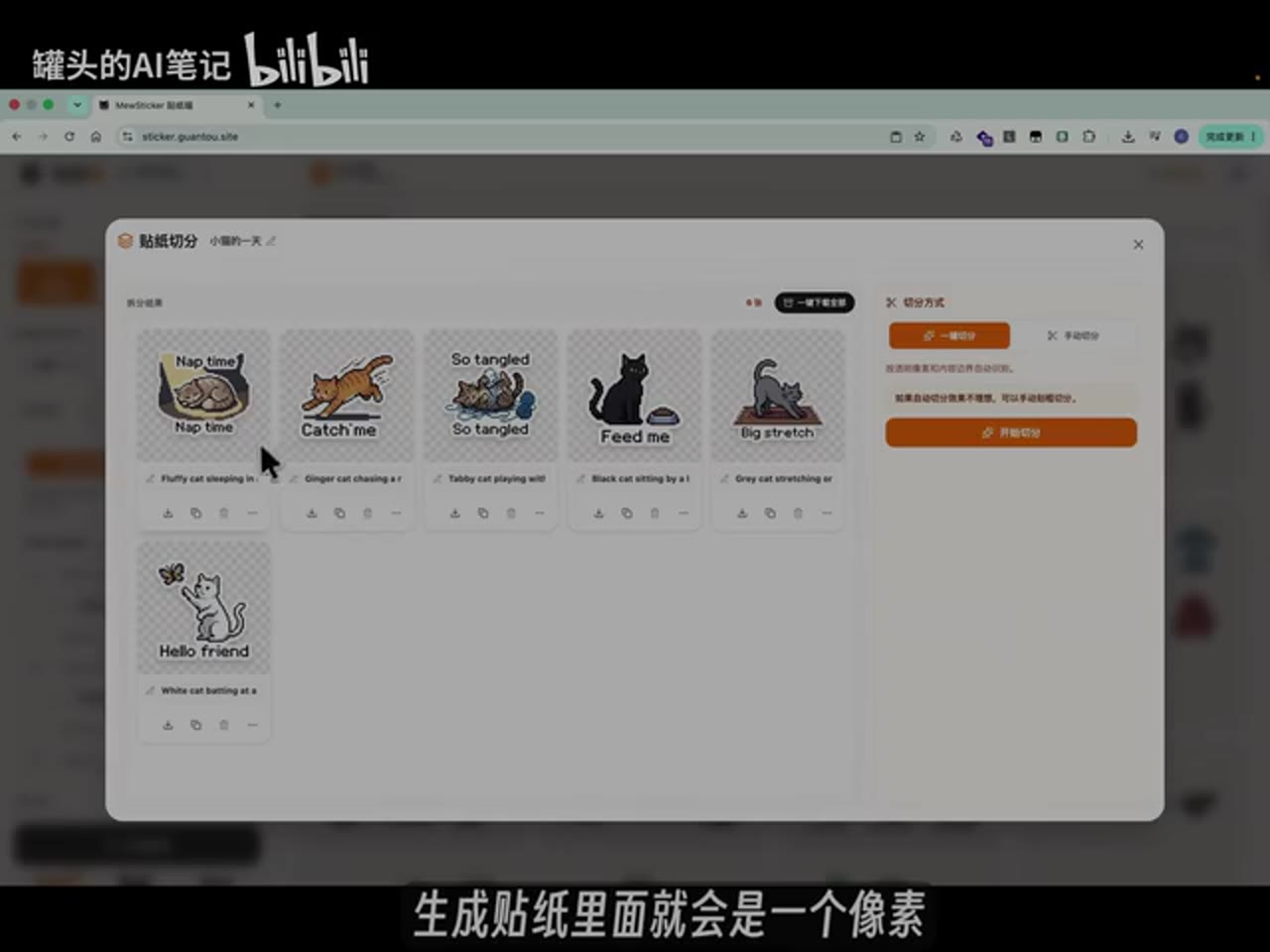
生成结果里就会是一个像素风的小猫的一天,每一张都有文字,而且文字也是像素风的。在这里,系统会自动把prompt作为贴纸的名称放在这里,你随时可以修改。
贴纸切分:自动切分,不满意就手动框选
生成出来之后,点进来就会发现,自动就是切分好的贴纸。因为我们有自动切分能力,针对一整张贴纸集合,它会把不同元素自动拆开。
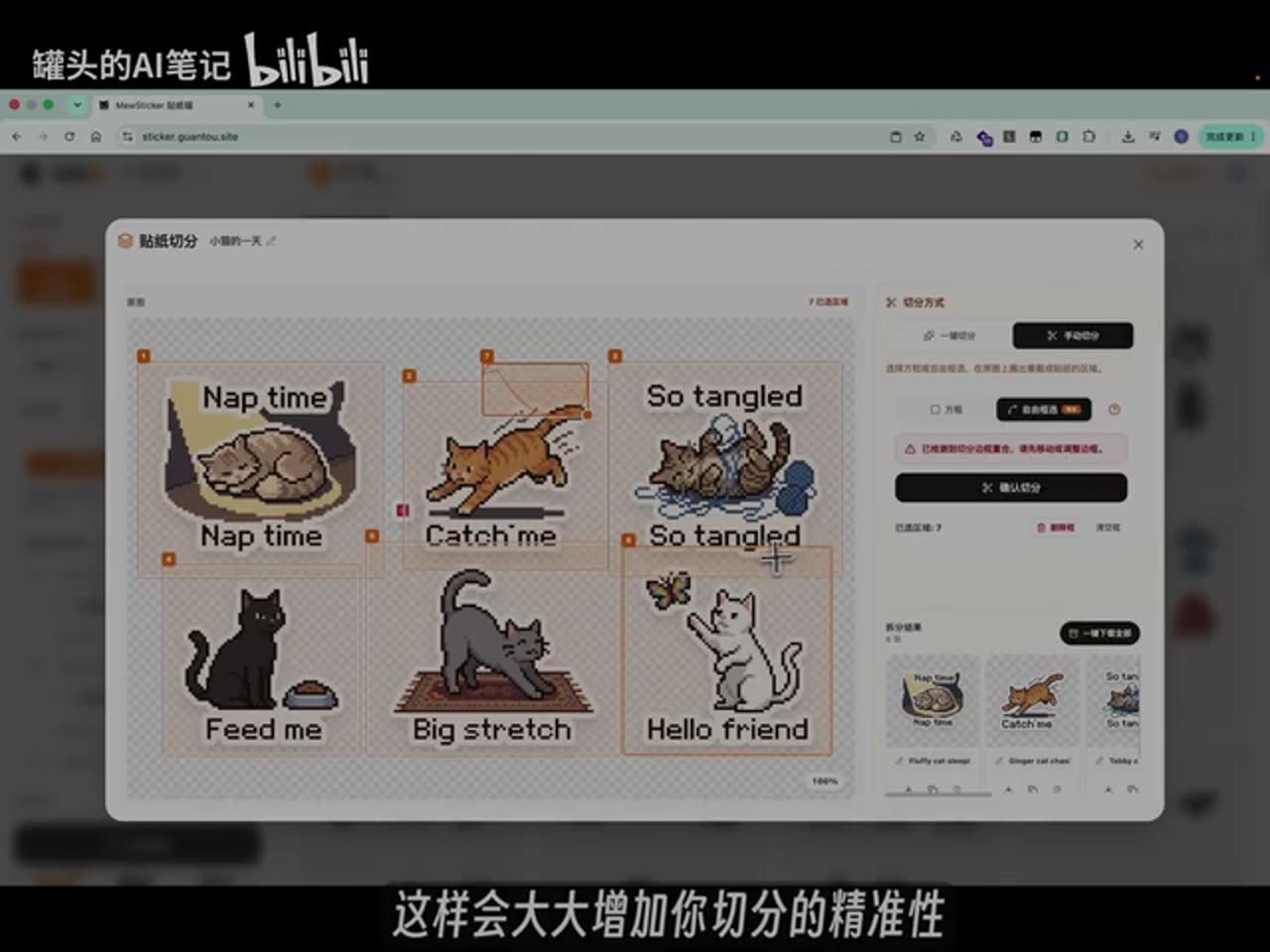
但自动切分不一定总能达到理想效果。如果觉得自动切分不好,可以直接点击手动切分,在这里画框,把想要的部分单独框选出来,它就会自动去切分。
你甚至可以去自由地画框,这样会大大增加切分的精准性。比如某些元素靠得比较近,自动切分容易误判,手动框选就能准确地把边界隔开。
后处理详解:白边、抠图、文字、涂鸦一步到位
讲完生成流程,我们再来讲一讲后处理,这次更新后处理变得非常强大。
首先遇到的一个常见问题是:生成出来的贴纸自带白边,但我不想要这个白边了,该怎么办?
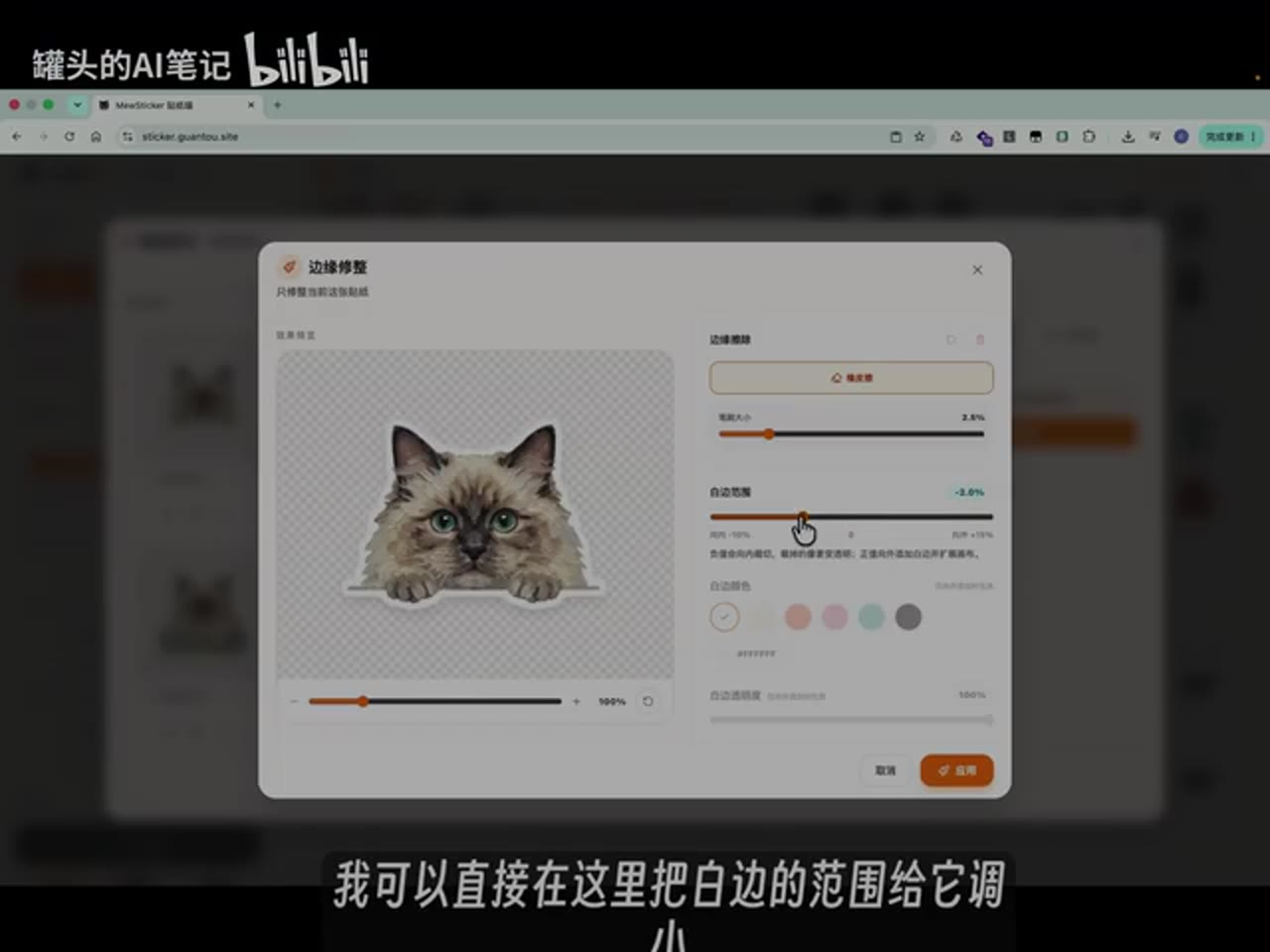
现在有了边缘修整功能。点击更多,选择边缘修整,可以直接在这里把白边范围调小,这样就有一个比较清晰的抠图效果。
如果调整白边范围之后,还有一些零星的边缘残留,此时就可以用橡皮擦工具。在预览图上可以直接放大,或者把浏览器放大,然后在这里进行精细调整。点击应用之后,这张贴纸就已经是没有白边的形式了。
反过来说,如果你想要给贴纸加一个其他颜色的边,也是同样进入边缘修整。直接拉一下白边,再改个颜色,或者改成另外一个你希望的颜色,都是可以的。
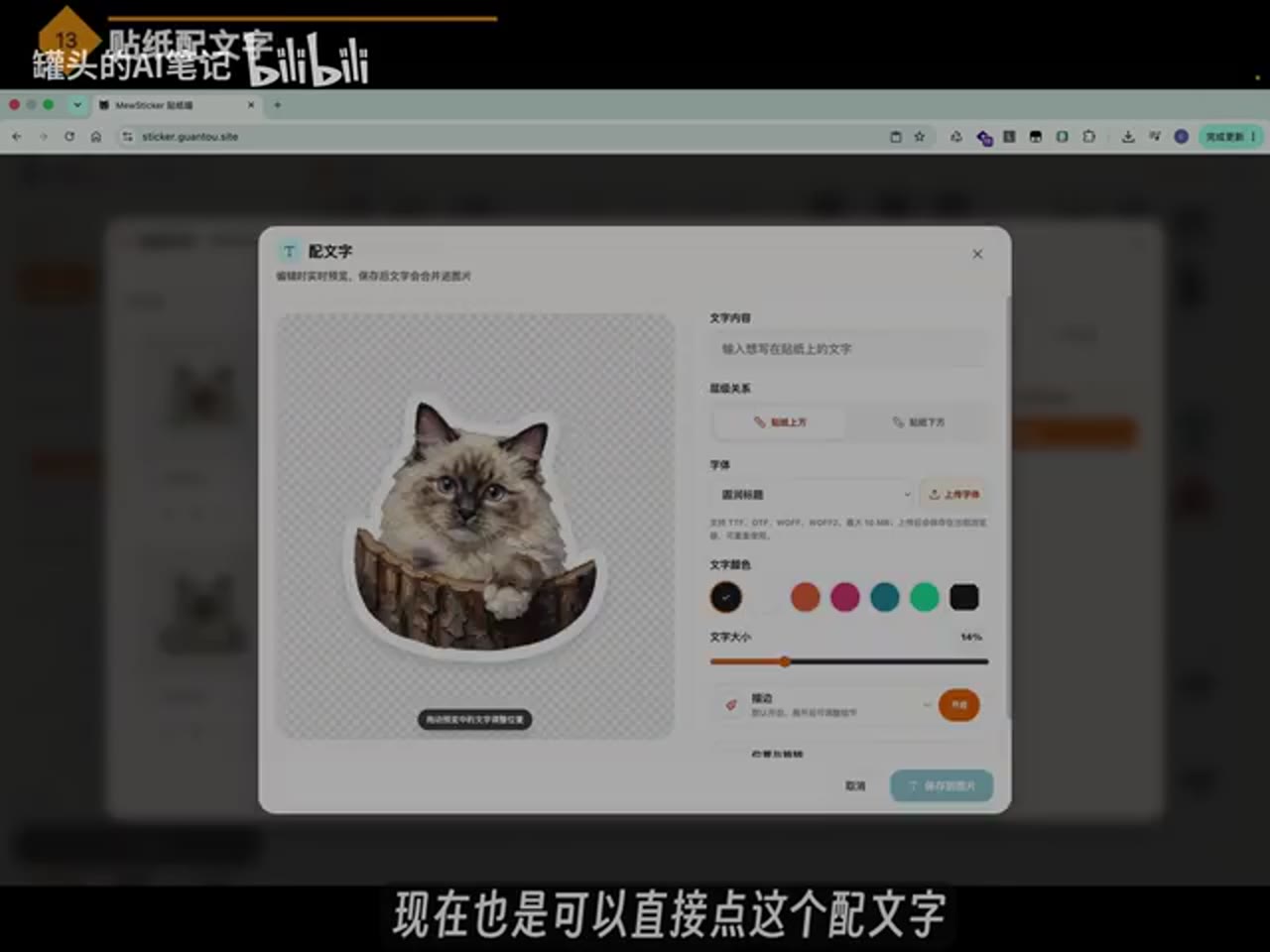
接下来是加文字。现在也是可以直接点配文字。比如这张是一只猫咪,我就加一个“喵”,然后可以直接在这里拖动,放在合适的位置。
你甚至可以去旋转它,加一点特殊的角度;也可以选择不同的字体,比如我觉得衬线风还不错;文字描边要不要开,也是可以来调的。点击保存就可以直接把它固化到图片上,非常方便。
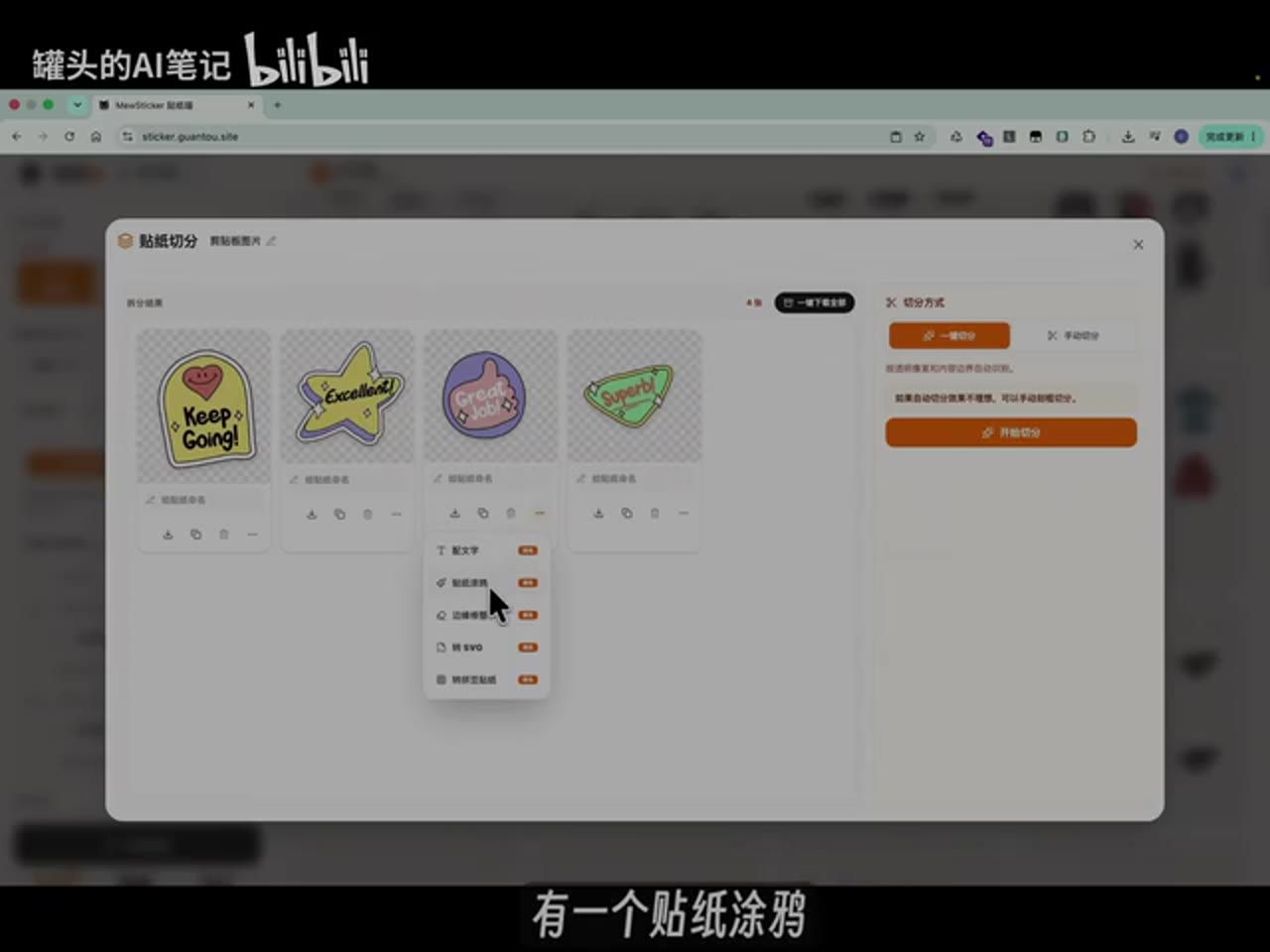
涂鸦也做了支持。如果你想为贴纸加一些涂鸦,直接点贴纸涂鸦,选一种颜色的画笔,在这里画,然后点保存就可以了。
这些比较精确的调整,确实更适合人来手动操作,不太适合再让AI去做。所以这部分后处理能力的补齐,是整个工作台体验提升很明显的一环。
后悔药与多文字贴纸:一个很实用的小技巧
后处理做完了,有时候会遇到一个情况:我已经给图片加了文字,但现在又想保留图片,只是不想要文字了。怎么办?
有一个后悔药功能。点击查看原图,就可以看到原始图片;再点击按原图重新切分,它就回到了最原始的状态。
这个功能配合导入能力,可以做一件很有意思的事:先复制一张图,然后直接在整个界面中按住Ctrl+V,或者点上传标识,把它作为一个图片导入进来。你可以多导几张,然后挨个配不同文字。
比如这张我选的是衬线风格的“New”,另一张给它来一个中文的“喵”。这样就实现了不同的文字、一样的贴纸。这个技巧我觉得很实用,可以留意一下。
拼豆转换:贴纸的另一种玩法
如果你觉得某张贴纸OK的话,还可以把它转成一个拼豆贴纸。转换之后,右面会列出所有需要的颜色豆子。
你可以导出PNG或者CSV,直接发给那些商家,就可以照着去做拼豆。这样不只是线上使用,实体的拼豆作品也能基于同一张贴纸来做。
命名搜索与自由排版:管理更顺手
接下来这个优化也值得一提:现在可以为每一个贴纸命名。比如我可以把它命名为“喵”或者“猫咪”,然后就可以在右上角搜索到这里。
它是一个精确搜索能力,而且搜索出来的贴纸是单张的。比如“Big Stretch”这张贴纸,实际上它存在于某张贴纸集合里,但搜索的时候也可以直接把它单独搜索出来。
如果你也想给整个贴纸集合搜索,可以在这里修改贴纸集合的名称,然后输入名称就能找到对应的集合。对贴纸越攒越多的用户来说,这个功能会省不少事。
接下来是一个重头戏:自由排版。你可以把所喜欢的一些贴纸,可能是不同风格的,也可能是不同元素的,在这里新建一个合集,把它们拖进来,然后使用自动对齐来对齐它们,直接导出一张PNG。
或者也可以在这里做一些合集收藏夹,把经常使用的一些贴纸放在一起,做成一张一张收藏夹,之后直接使用。对于经常出系列贴纸的创作者来说,这个功能可以看作一个轻量的排版台。
贴纸墙与游戏机:一点小彩蛋
最后是一些比较有趣的更新。现在可以直接点右边的游戏图标,点击之后就会发现你做的所有贴纸都已经可以在贴纸墙上展示出来。
之前做过的贴纸都可以在贴纸墙上展示,并且它们是无限堆叠的。你甚至可以在游戏机这里玩耍,看到自己做完的贴纸被展示出来,确实挺有成就感的。也算是一个可以用来放松的小彩蛋。
使用入口与后续说明
这就是本次更新的所有内容。如果还有一些不懂的,或者用不明白的,可以直接点击帮助,查看使用说明。
如果你想使用贴纸喵的话,可以认准当前入口。不过后面我可能会再改一下域名,届时也会去做自动跳转,所以只需要记住域名就可以了。
我们下期再见。